

عدم پخش صدا در اتصال لپ تاپ به تلویزیون | آموزش کامل اتصال صدا لپ تاپ به تلویزیون در ویندوز
یکی از رایجترین مشکلات کاربران هنگام اتصال لپ تاپ به تلویزیون از طریق کابل HDMI، عدم پخش صدا در اتصال لپ تاپ به تلویزیون است. در بسیاری از مواقع تصویر بهدرستی روی تلویزیون نمایش داده میشود، اما صدا همچنان از بلندگوهای لپتاپ پخش میشود یا هیچ صدایی شنیده نمیشود. این مشکل میتواند دلایل مختلفی مانند تنظیمات نادرست ویندوز، انتخاب نشدن خروجی صدای HDMI، قدیمی بودن درایور کارت صدا یا حتی خرابی کابل HDMI داشته باشد.
چرا هنگام اتصال لپ تاپ به تلویزیون صدا پخش نمیشود؟
یکی از مهمترین دلایل این مشکل، انتخاب نشدن تلویزیون بهعنوان دستگاه خروجی صدا در ویندوز است. زمانی که لپتاپ از طریق کابل HDMI به تلویزیون متصل میشود، ویندوز باید بهصورت خودکار خروجی صدا را روی HDMI قرار دهد؛ اما گاهی این اتفاق رخ نمیدهد و لازم است تنظیمات بهصورت دستی انجام شوند.
از دیگر دلایل میتوان به نصب نبودن درایور HDMI Audio، غیرفعال بودن کارت صدای HDMI، استفاده از کابل HDMI معیوب یا قدیمی، ناسازگاری نسخه HDMI و حتی تنظیمات نادرست تلویزیون اشاره کرد. شناخت علت اصلی، اولین قدم برای رفع مشکل است.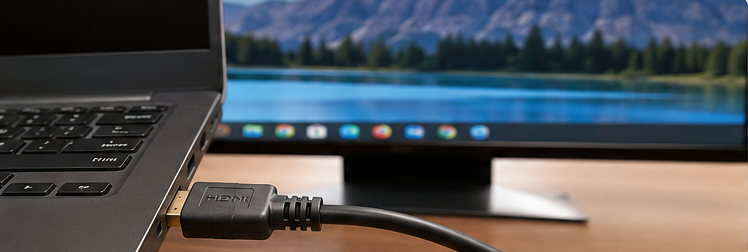
بررسی سلامت کابل HDMI
قبل از انجام هرگونه تنظیمات نرمافزاری، ابتدا از سالم بودن کابل HDMI اطمینان حاصل کنید. بسیاری از مشکلات مربوط به انتقال صدا، به دلیل خرابی کابل یا کیفیت پایین آن ایجاد میشوند.
برای اطمینان از عملکرد صحیح کابل، آن را روی دستگاه دیگری مانند یک مانیتور یا تلویزیون دیگر امتحان کنید. همچنین اگر کابل HDMI قدیمی است، استفاده از کابلهای استاندارد و باکیفیت میتواند انتقال همزمان تصویر و صدا را بهبود ببخشد.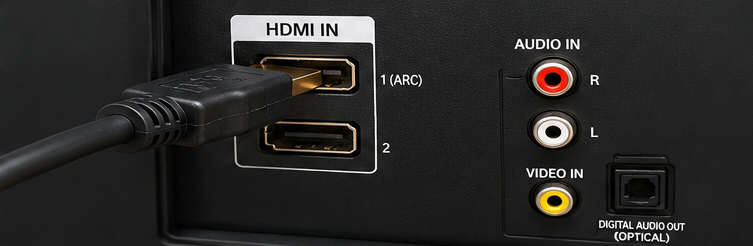
انتخاب خروجی صحیح صدا در ویندوز
یکی از سادهترین و مؤثرترین روشها برای رفع مشکل، انتخاب خروجی صدای HDMI در تنظیمات ویندوز است.
مراحل انجام کار:
1-روی آیکون بلندگو در نوار وظیفه ویندوز راستکلیک کنید
2-گزینه Sound Settings را انتخاب کنید
3-وارد بخش Output شوید
4-از میان دستگاههای موجود، نام تلویزیون یا HDMI Audio را انتخاب کنید
5-یک فایل صوتی یا ویدئویی پخش کرده و عملکرد صدا را بررسی کنید
در بسیاری  از موارد، تنها با انجام این مرحله مشکل عدم پخش صدا برطرف میشود.
تنظیم تلویزیون روی ورودی صحیح HDMI
گاهی مشکل از لپتاپ نیست، بلکه تلویزیون روی ورودی اشتباه قرار دارد. اگر تلویزیون دارای چند پورت HDMI است، مطمئن شوید همان پورتی را انتخاب کردهاید که کابل به آن متصل شده است. همچنین در برخی مدلها باید قابلیت دریافت صدای HDMI از طریق منوی تنظیمات تلویزیون فعال باشد.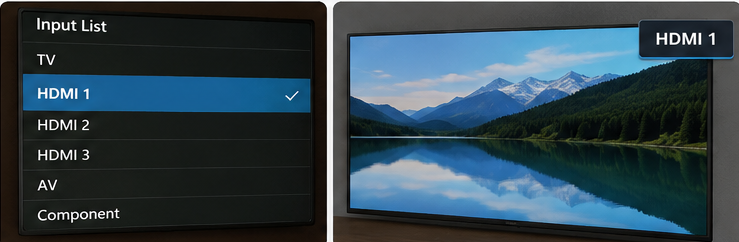
آیا همه کابلهای HDMI صدا را منتقل میکنند؟
تقریباً تمامی کابلهای HDMI استاندارد قابلیت انتقال همزمان تصویر و صدا را دارند، اما استفاده از کابلهای بیکیفیت یا آسیبدیده میتواند باعث اختلال در انتقال صدا شود. برای تماشای فیلمهای باکیفیت، بازی یا ارائههای کاری، استفاده از کابل HDMI استاندارد و مرغوب توصیه میشود.
مزایای انتقال صدا از لپ تاپ به تلویزیون
استفاده از خروجی صدای HDMI علاوه بر کیفیت بالاتر، باعث میشود تنها با یک کابل، تصویر و صدا به تلویزیون منتقل شوند. این روش نیاز به کابل صوتی جداگانه را از بین میبرد، کیفیت صدای دیجیتال را حفظ میکند و تجربه بهتری هنگام تماشای فیلم، بازی یا جلسات آنلاین در اختیار کاربران قرار میدهد.
جمعبندی بخش اول
در اولین قدم برای رفع مشکل عدم پخش صدا در اتصال لپ تاپ به تلویزیون باید سلامت کابل HDMI، انتخاب خروجی صحیح صدا در ویندوز و تنظیمات ورودی تلویزیون بررسی شوند. این موارد در اغلب مواقع مشکل را برطرف میکنند و نیازی به اقدامات پیچیدهتر نخواهد بود. در بخش بعدی، تنظیمات تخصصی ویندوز 10 و 11بهروزرسانی درایورهای صدا و رفع خطاهای رایج HDMI را بررسی خواهیم کرد.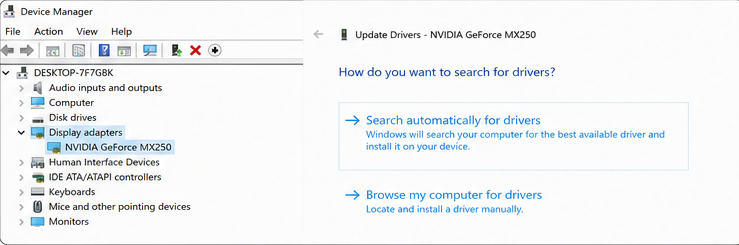
دیدگاه خود را بنویسید